为什么选美国城市
区域站的索引是按“地区 + 语言”投放的。选美国城市后,站点会按国际索引返回内容,中文、英文关键词都能命中;选本地城市则容易落到区域内容池,反而搜不到你要的东西。
不需要选具体到某个州,列表里出现的第一个美国城市就够用,位置只决定结果范围,不影响账号或支付信息。
区域站能打开,但搜索没有结果,多半是位置还在按本地给结果。下面这套流程来自实测截图,按顺序做完即可,全部操作都在网页里,不需要安装任何东西。
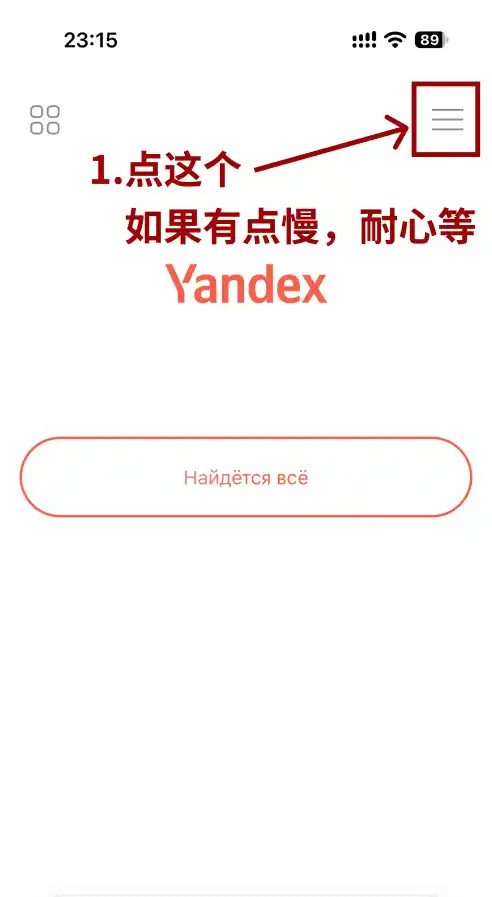
进入任意一个区域站,页面右上方是一枚“三条横线”的图标,点它展开侧栏。图中标注的正是这个位置。
如果页面有点慢,耐心等几秒不要连续点击,反复点容易让菜单收起又展开。
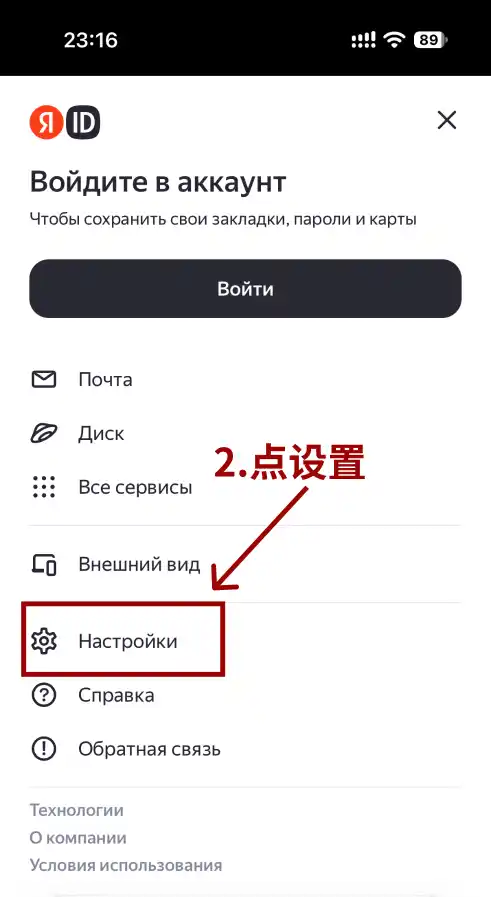
侧栏顶部会先出现“登录账号”的提示,下面依次是邮箱、云盘、全部服务、外观、设置、帮助、反馈。不用登录,直接找齿轮图标的“设置 / Настройки”。
不同站点的翻译略有差别:土耳其站显示“Ayarlar”,英文界面显示“Settings”,位置都在“外观 / Внешний вид”下面。
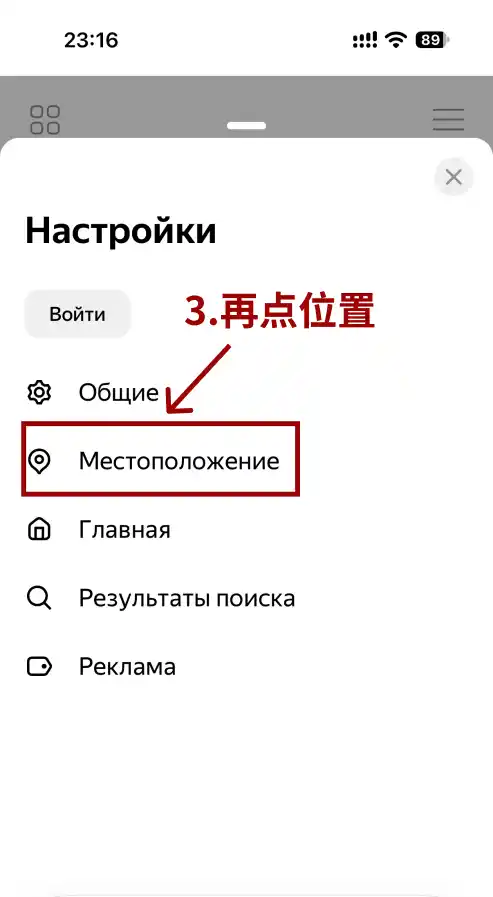
设置页里有“通用、位置、首页、搜索结果、广告”几项,“位置”在第二行,图标是一个定位针。这一项决定搜索结果的区域范围,也是整段教程的关键。
找不到时用浏览器翻译把页面转成中文再对照位置,图标形状在各语言下都一样。
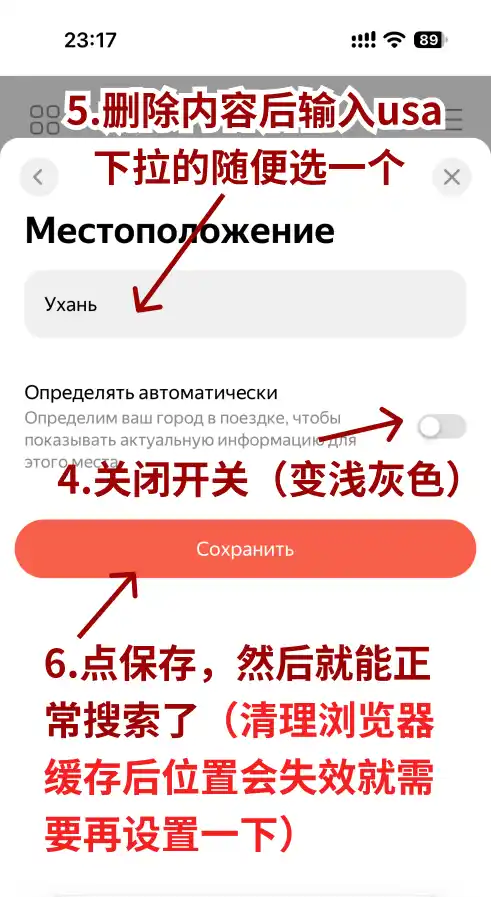
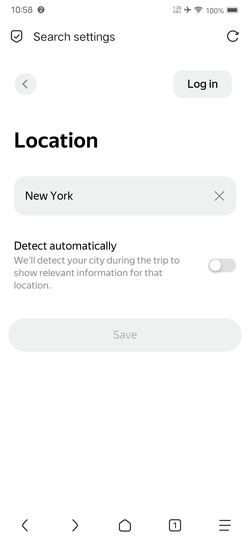
第 4 步:把“自动识别位置 / Определять автоматически”的开关关掉,开关会从橙色变成浅灰色。
第 5 步:删掉输入框里原来的城市(图中是“Ухань”),输入 usa,下方会弹出美国城市的下拉建议,随便选一个即可。
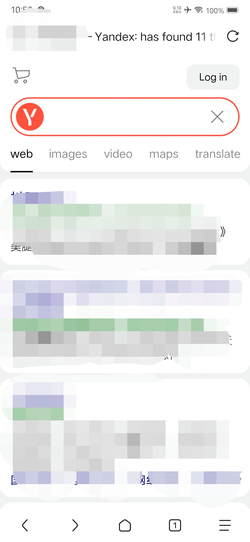
第 6 步:点底部的“保存 / Сохранить”。回到搜索页输入需求词,就能出结果了。
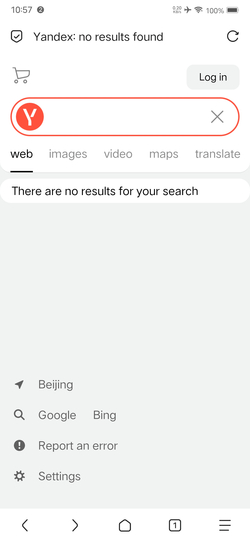
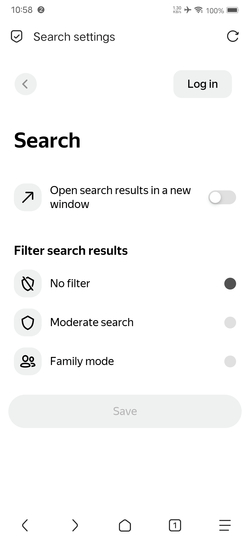
下面四张截图来自同样的测试:先不改位置、再改位置、再改过滤,最后确认结果是否回来。
区域站的索引是按“地区 + 语言”投放的。选美国城市后,站点会按国际索引返回内容,中文、英文关键词都能命中;选本地城市则容易落到区域内容池,反而搜不到你要的东西。
不需要选具体到某个州,列表里出现的第一个美国城市就够用,位置只决定结果范围,不影响账号或支付信息。
位置设置保存在浏览器本地,清理缓存、换浏览器、开无痕窗口都会清掉它,表现就是“又能打开但搜不到结果”。按同样六步再设一次即可,不需要重新找入口。
如果连设置页都打不开,说明该入口本身出了问题,换到入口合集里的其他后缀再试。
按下面顺序排除,通常三步内能定位问题。
| 现象 | 可能原因 | 处理方式 |
|---|---|---|
| 结果页提示“ничего не найдено” | 位置没保存,或保存后又回到自动定位 | 重新进入位置设置,确认开关是浅灰色,再点一次保存 |
| 关键词能搜,但只出现少量外文结果 | 搜索过滤把部分内容挡掉了 | 搜索设置里把过滤改为“无过滤 / No filter” |
| 点开结果跳回 yandex.com 维护页 | 站点把部分链接固定到了国际站 | 换一个区域站再搜,或复制结果标题到别的入口 |
| 整页空白、只有加载动画 | 该后缀当前不可用 | 回入口合集,换状态为“可用”的地址 |
下一步:入口选好了、位置也改好了,可以把常用的那个地址记下来。如果常用入口忽然变慢,去 备用地址 页按后缀替换规则换一个,不必重新搜索教程。
4 张实拍图 + 6 步定位设置,照着做一次,之后搜索就正常了。



